
Manual prático de Peticionamento Eletrônico
Siga as etapas para abrir um processo, enviar documentos e acompanhar sua solicitação no Protocolo Digital de Amargosa.
Acesso exclusivo com GOV.BRUse apenas “Entrar com gov.br” e ignore os campos de e-mail e senha.
Acessar o Protocolo DigitalAntes de começar
Separe estes itens antes de iniciar o peticionamento.
- Passo 1Conta GOV.BR
- Passo 2Informações do pedido
- Passo 3Arquivos legíveis
- Passo 4Documentos exigidos para o serviço
Acessar a página principal
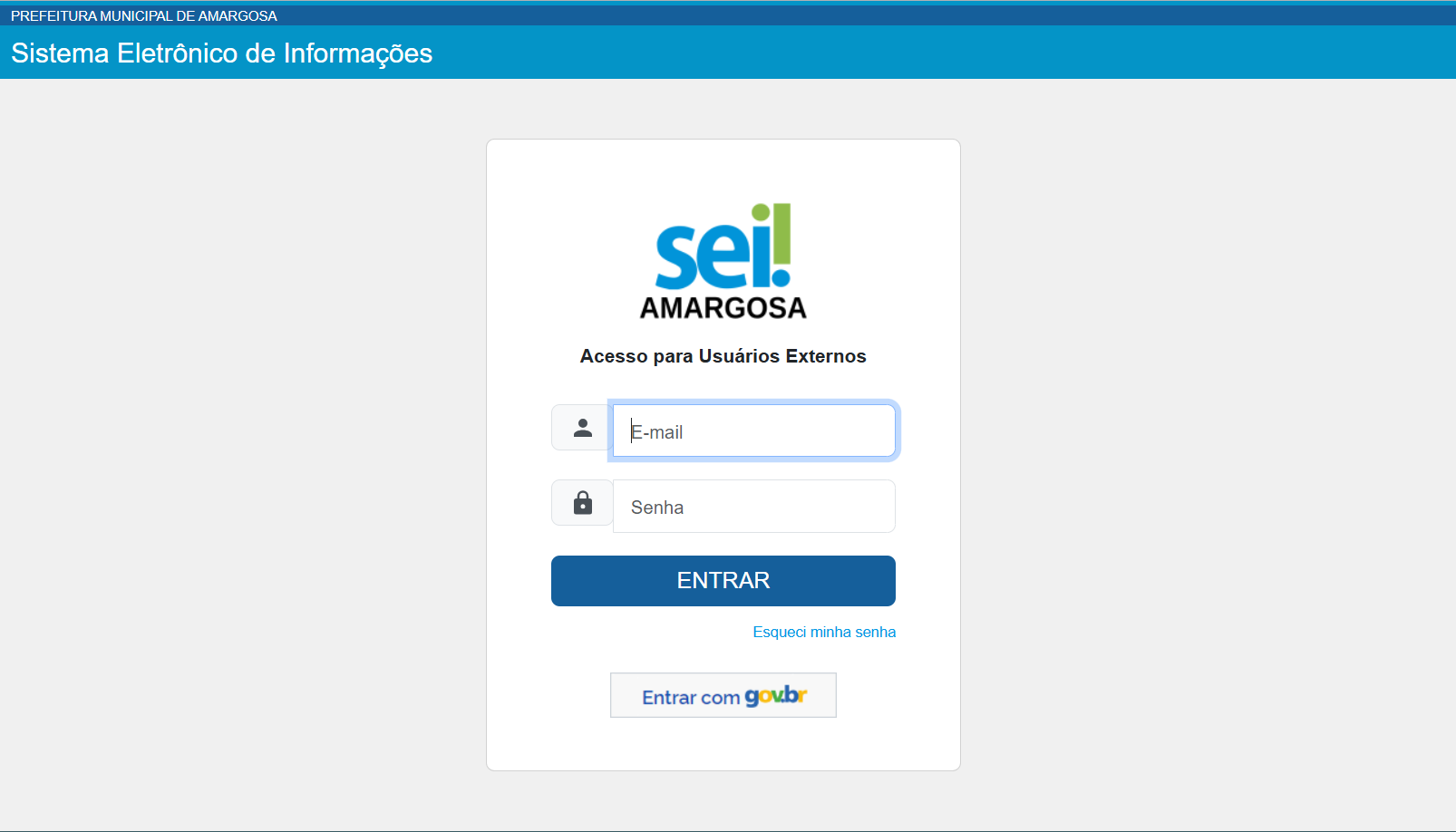
Abra o Portal de Protocolo Digital e selecione exclusivamente Entrar com gov.br.
Escolher o tipo de processo
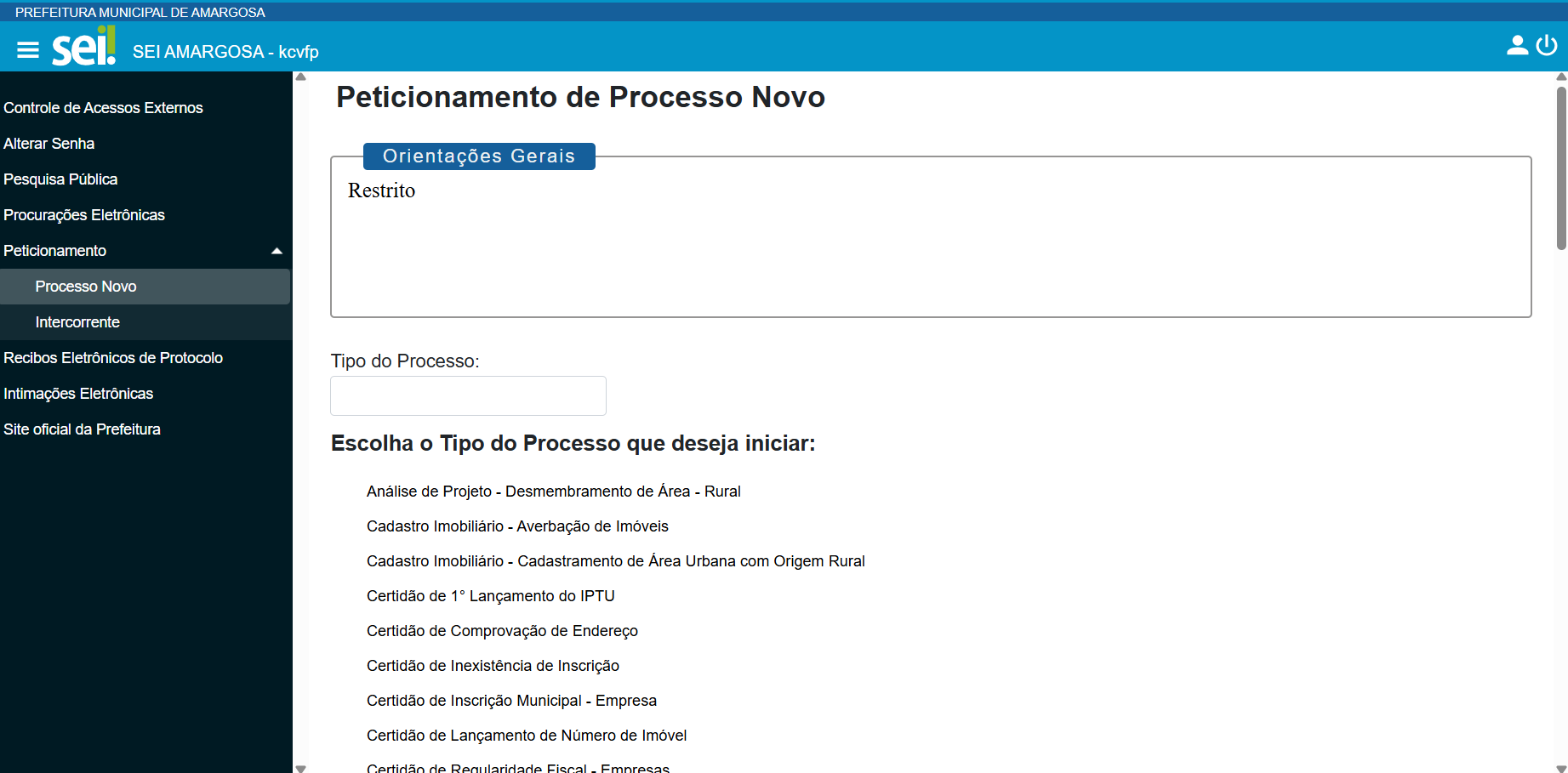
Abra Peticionamento, selecione Processo Novo e procure o serviço no campo Tipo do Processo.
Preencher o formulário
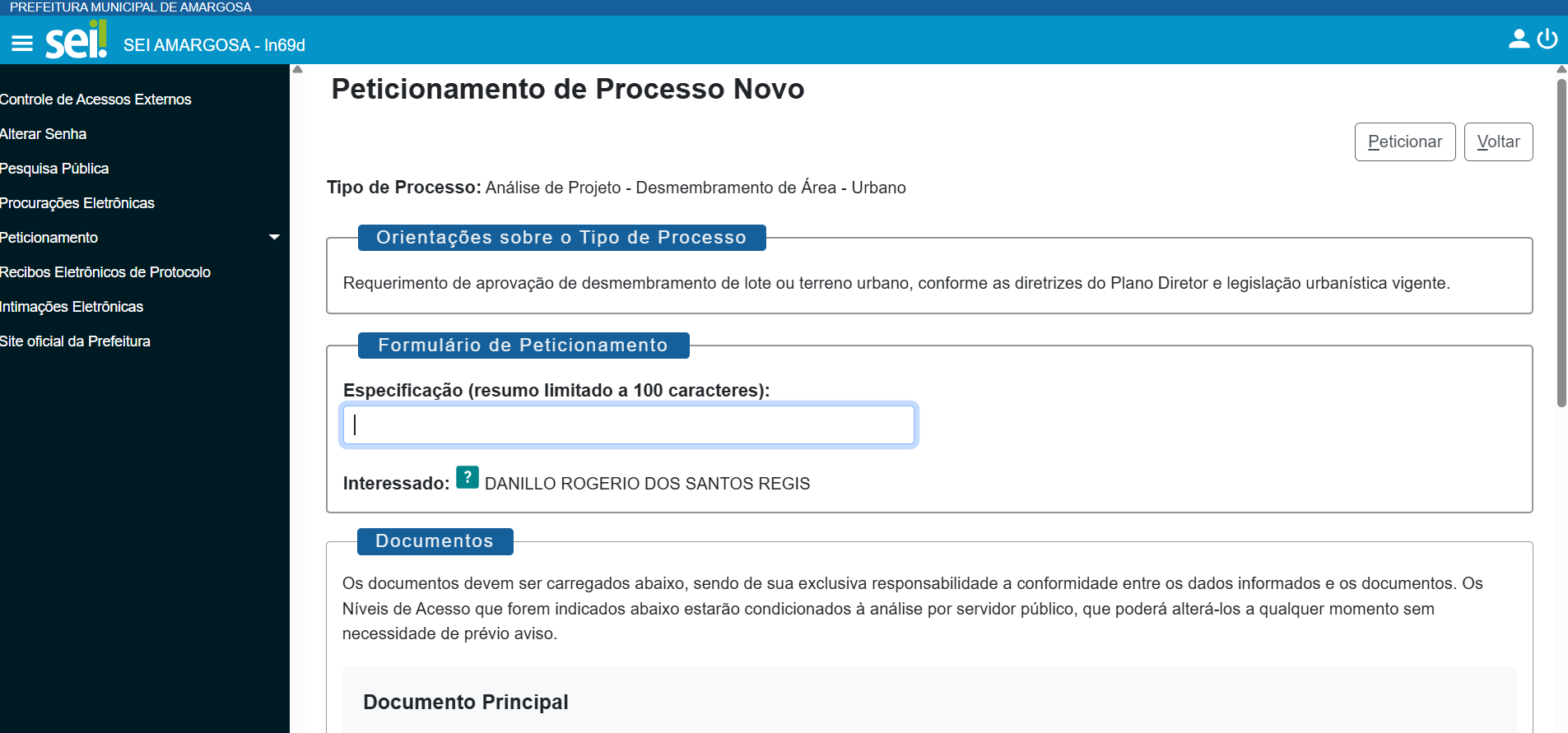
Leia as orientações, preencha a especificação com um resumo objetivo e confira o interessado.
Preencher o documento principal
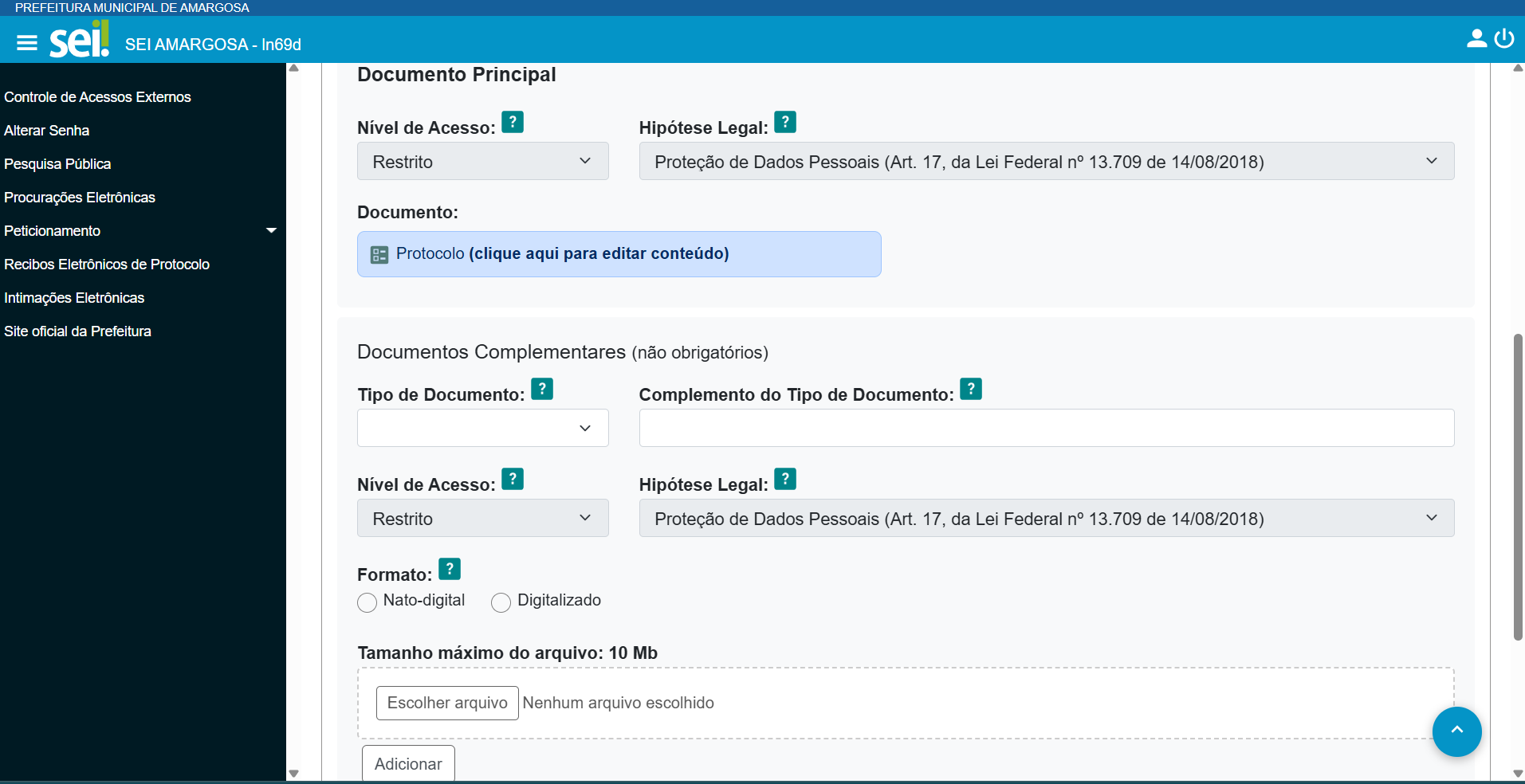
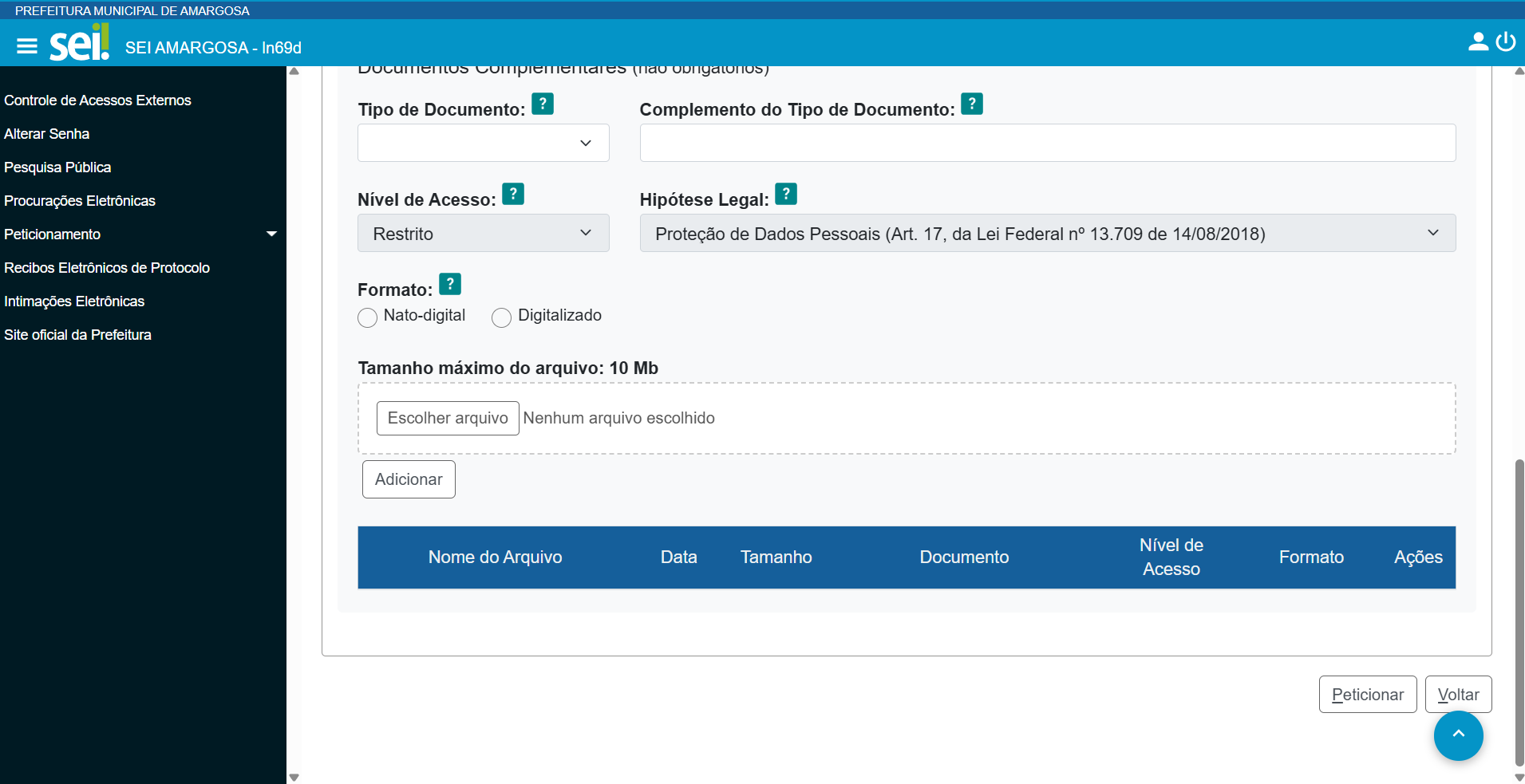
Clique no documento principal indicado pelo sistema, preencha o conteúdo e selecione Salvar. Nos documentos complementares, selecione o tipo de documento e confira o nível de acesso e a hipótese legal.
Incluir arquivo complementar
Para cada arquivo complementar, siga esta sequência:
- Selecione o Tipo de Documento.
- Informe o título do arquivo no campo Complemento do Tipo de Documento.
- Selecione o formato Nato-digital ou Digitalizado.
- Selecione Escolher arquivo e localize o documento.
- Selecione Adicionar.
- Confirme se o arquivo apareceu na lista.
- Nato-digital
- Arquivo criado originalmente em meio eletrônico.
- Digitalizado
- Arquivo gerado pela digitalização de documento em papel.
- Limite
- A tela apresentada informa tamanho máximo de 10 MB por arquivo.
Revisar e peticionar
- Confira a especificação.
- Verifique se o documento principal foi salvo.
- Confirme se o título do arquivo foi informado.
- Confira se o formato nato-digital ou digitalizado foi selecionado.
- Confirme se todos os arquivos aparecem na lista.
Depois da conferência, selecione Peticionar e conclua conforme as instruções do sistema.
Receber o protocolo e consultar o recibo
Após a conclusão, o recibo eletrônico e o número do processo protocolado são enviados para o e-mail vinculado ao acesso GOV.BR.
O recibo também permanece disponível na plataforma, no menu Recibos Eletrônicos de Protocolo.
Consulta sem loginCom o número do processo recebido por e-mail, qualquer pessoa pode consultar publicamente o andamento.
Consultar processo na Pesquisa PúblicaAcompanhar ou complementar
O menu Controle de Acessos Externos é destinado à consulta de processos e documentos disponibilizados ao usuário autenticado.
Para enviar documentos a um processo existente, use Peticionamento > Intercorrente e informe o número completo.